Menjalankan WAMP Server Untuk Pertama Kali
Saya ga perlu jelasin cara install WAMP ya, karena standar aja kok, klik aja next terus dan biarkan pilihan yang ada, ga perlu di rubah. Setelah menginstall, jalankan WAMP melalui Start Menu dan kamu akan melihat icon WAMP yag berwarna hijau
Icon WAMP
Berkenalan Dengan WAMP Server
Kamu tidak perlu koneksi internet untuk menjalankan server ini, cukup dengan membuka browser favoritmu seperti Firefox, Google Chrome, atau yang lain terus ketik http://localhost di address bar seperti di bawah ini kemudian tekan enter.
WAMP Localhost

Homepage WAMP
- Apache. Apache adalah aplikasi server yang free. Walaupun gratis, tapi hampir semua web server di dunia menggunakan apache. Jadi ga usah kuatir, server di komputermu memiliki kualitas yang hampir menyamai server yang kamu sewa di internet.
- PHP adalah bahasa pemrograman server yang free juga. WordPress juga dibuat dengan menggunakan PHP. Jadi agar WordPress bisa berjalan dengan baik, maka PHP juga harus terinstall di komputermu. PHP yang terinstall adalah PHP versi 5.4.16
- MySQL. Itu adalah database free. WordPress menggunakan database MySQL untuk menyimpan semua artikel-artikelmu, gambar, setting, dll. Semua isi blog WordPressmu disimpan di sini. Jadi, posisiya vital banget kan :)
- PhPMyAdmin itu adalah script PHP yang digunakan untuk berinteraksi
dengan database MySQL. Jadi kamu ga perlu ketik-ketik code SQL hanya
untuk menampilkan data, tapi cukup pake klik-klik secara visual. Sangat
mudah. Sekarang kamu coba klik phpmyadmin itu dan biasanya akan dibawa
ke halaman login seperti di bawah ini
Secara default, username : root dan tanpa password. JAdi langsung klik “Go” dan akan masuk pada tampilan phpMyAdmin.
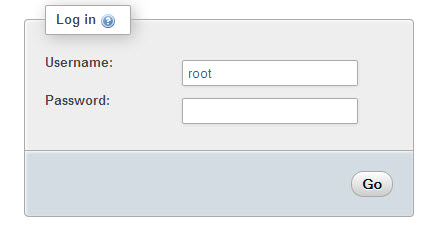 Login PHPMyAdmin
Saya tidak akan bahas secara detil PHPMyAdmin ini, karena pembahasannya cukup panjang. Jadi sementara cukup mengenal saja :)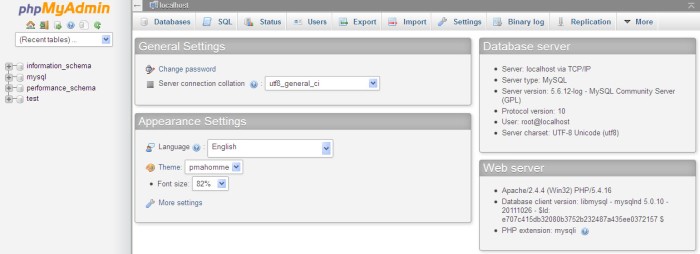 Homepage PHPMyAdmin
 - Your Project. Ini adalah folder ag berisi file-file blogmu. Letaknya secara defautl ada di C:\wamp\www


